
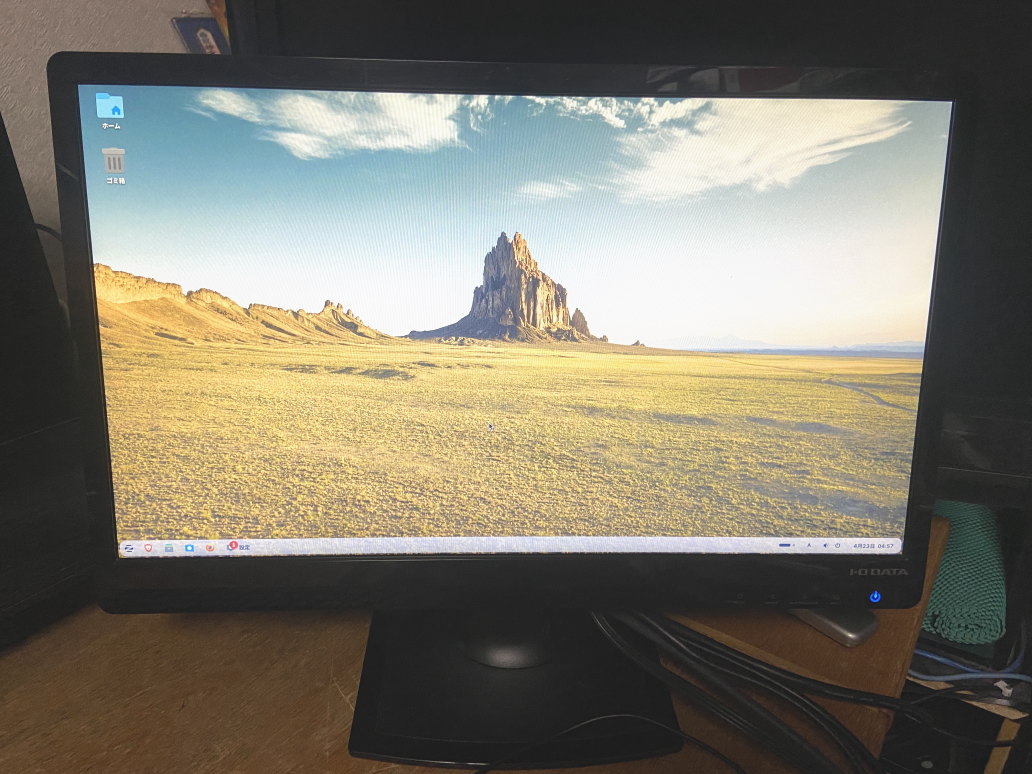
前回に起動しなかったので引きあげたデスクトップパソコンが、結局マザボの電池切れが原因でしたので電池交換したらあっさり直ってしまいました。
そのパソコンは結構性能が良かったけど Windows 11にパーツが対応していなかったので、最近人気らしい LINUX OSのZorinを入れてみました。
↓ でかい本体のドスパラのガレリアデスクトップ。
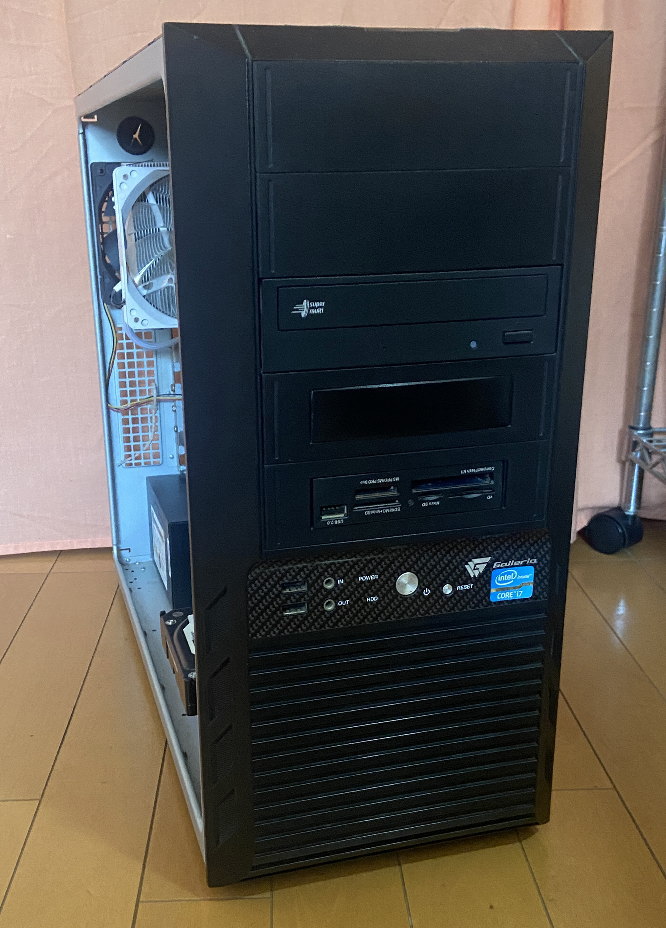
なおLinuxインストール時にはNVIDIAのビデオカードはトラブルが出ることが多いので外しました。システムディスクも余っていた3.5インチの250GBのWD製ハードディスクにインストールしてみました。これでよほど遅い動作ならばSSDに入れ替えようと思ったけど、Zorinインストール後に動作検証してみると古いハードディスクとビデオカードなしのマザボのビデオチップだけでもすこぶる快適な動作ですわ。
しばらくお試しでいろいろ動かしたけど、動作は快適でサクサク動きますね。なので自宅事務所のサブパソコンがいまだWindows 10で使っていましたが、もう動作もかなり遅かったのでこのZORINをいれた快速なデスクトップPCに入れ替えてみることにします。
なのでデータのやり取りやバックアップに使っているNAS用のopenmediavault機に接続できないと使いにくいので接続できるか試してみることにしました。
しかし LINUX-OSだから SAMBAの設定とかいろいろめんどい作業が必要だと思ったら、ネット情報で簡単にネットワーク共有接続できるらしいです。
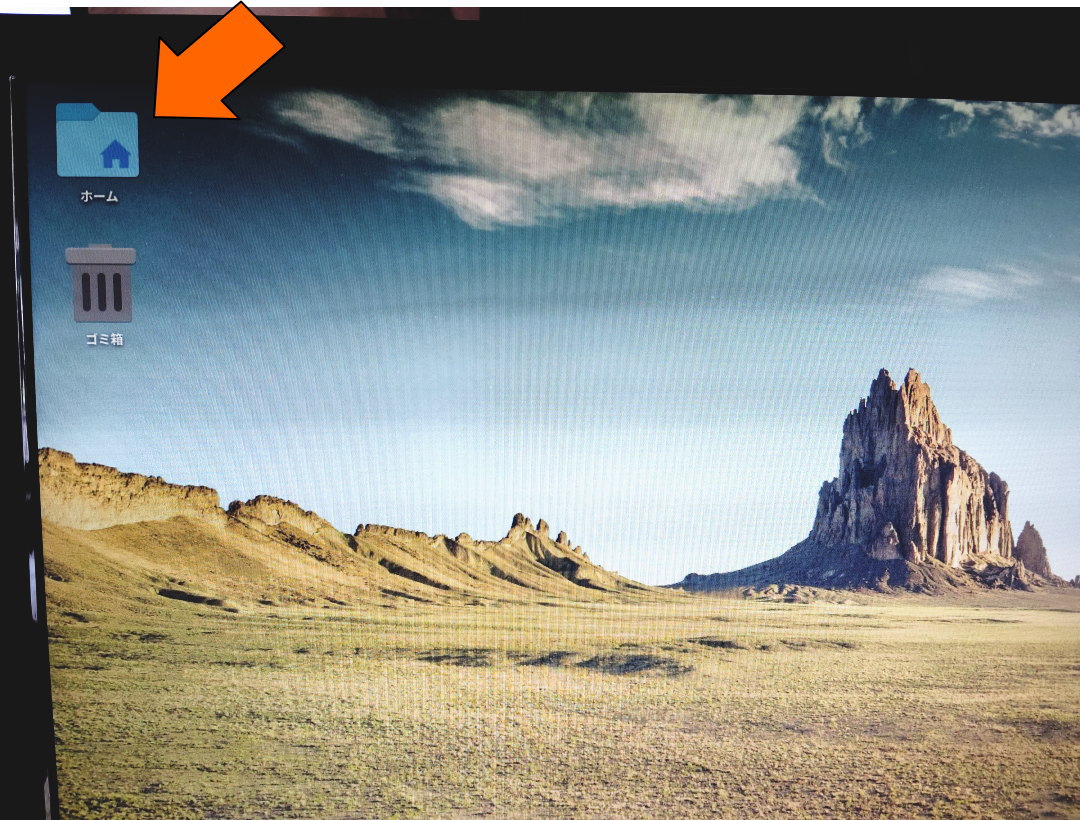
まずデスクトップにある「ホーム」を開いてから、下にある「他の場所」をクリックします。その下の「サーバーアドレスを入力」のところにLinux NASのアドレスを入力します。
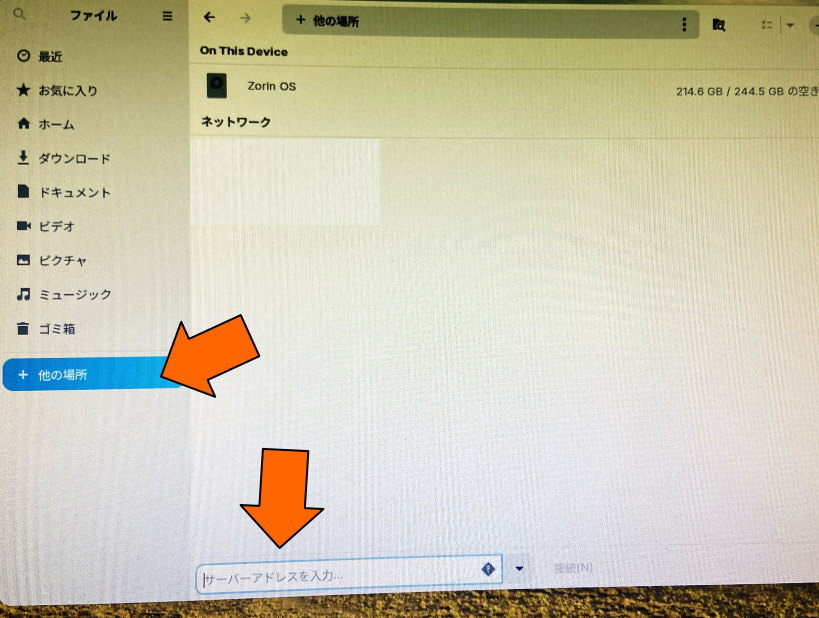
サーバーアドレス入力は、たとえばNASのIPアドレスが、192.168.1.100 だったら
「 smb://192.168.1.100 」
と入力し「接続」ボタンを押します。次に資格情報の入力で「認証が必要です」と出るので、NASに設定したログイン許可したユーザー名とドメインとパスワードを入れます。ドメインはもともと独自に設定していなければ「WORKGROUP」でも大丈夫です。
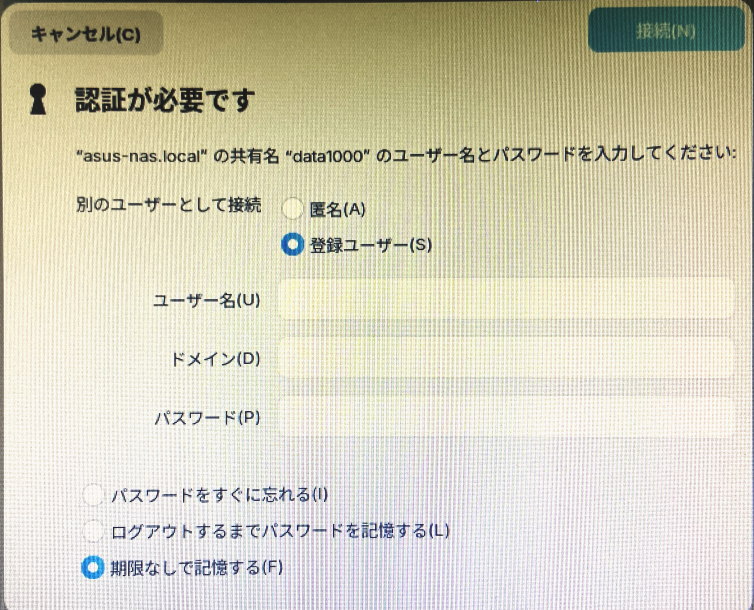
最後に一番下の「制限なしで記憶する」にチェックを入れ右上の接続をクリックします。そしてZorinのユーザーログインパスを入れるとNASサーバー内のフォルダが開きます。それでNASフォルダの共有フォルダにログインできました。
うーむ、昔のLINUX系OSだとこのネットワーク共有はSAMBAの設定でかなりてこずるんだけど、Zorinは素晴らしく簡単でありますな。
ちなみにある程度新しいLINUX-OSならだいたい似たようなやり方でNASへ接続できます。なのでノートパソコンに入れたMintでやってみたが、多少手順が違ったけどNASへ入れました。
ということで自宅ネットワークでのNASへの共有設定もできたしデータのやり取りも問題ないので、めでたくこのマシンをサブパソコンに決定することにしました。
□■□■□■□■□■□■
パソコン訪問修理とパソコン訪問教室講師やってます.. * Takamaru *
◆出張パソコン修理・設定承ります!依頼希望の方はこちらをご覧ください


コメントの送信