
以前「システムディスクの暗号化が原因」でDELLノートパソコンが動作が重いというユーザーのパソコンを直したんですが、その方から「またかなり遅くなってフリーズすることがあります」との連絡がありました。もう一度診てくださいと言われたのですぐに対処することになりました。
ちなみにその方にはもう一台奥様用のパソコンがあるそうなので時間がかかってもいいそうです。なのでその日はノートパソコンを預かってから戻りました。
↓ 患者はこちらのVostoro 15-3580であります。

前回は暗号化を解除してメンテだけしたもので、もとのシステムディスクは2.5インチハードディスクでSSDには交換せずでした。
預かってきたパソコンを起動させてタスクマネージャーを見ると、ディスク使用率が100%に張り付いたままでメチャ重い状態です。
プロセスを見ると Cryptographic Servicesが上にあり「非常に高い」になってます。
原因はシステムを変更したりWindows Updateの影響やセキュリティソフトを削除したりするとその後に Cryptographic Servicesが誤動作することがあるらしいです。たぶん前回私のやった暗号化解除が原因でしょうか。
なので解決方法を探すために Cryptographic Servicesで検索すると、ディスク使用率が100%に達したままとか、Chromeが動かないという症状や、中にはやはりWindows Updateが原因だったらしいとかいろいろな情報がありました。
その中で Windows Updateのキャッシュクリアするという方法がいいらしいです。
検索結果のサイトに情報がありました。そのなかの2番目の方の情報を参考にさせていただきました。

やり方ですがコマンドプロンプトで行う方法を試してみました。
スタートメニューを右クリックして cmdと入力します。「コマンドプロンプト」が表示されるのでそのサイトにあったコードを打って実行します。
すぐに処理が終わり再起動してみると、なんとメチャ動作が軽くなりました。そのままいろいろにソフトを立ち上げたり再起動したりして使ってみましたが問題なく動きますな。
ちなみにコマンドプロンプトではなく 「Windows\System32\catroot2内のフォルダとファイルを削除する」というのもあるそうですので、その辺は調べてみてください。
さて、次にオーナーの希望でハードディスクをSSDに換装します。
↓ 使うSSDはシリコンパワーの256GBを使います。

まずはいつものクローンツールのEaseUS Todo Backupの旧バージョンで丸ごとクローンします。
次に分解して内部のハードディスクと入れ替えです。
このモデルはバックパネルを外さないとだめなので13本あるねじを外します。ただし2本だけ外れないようになってます。DVDを外した裏にも2本のねじがありますので注意です。
↓ ねじはこんだけあります。赤丸は緩めても外れないようになってます。
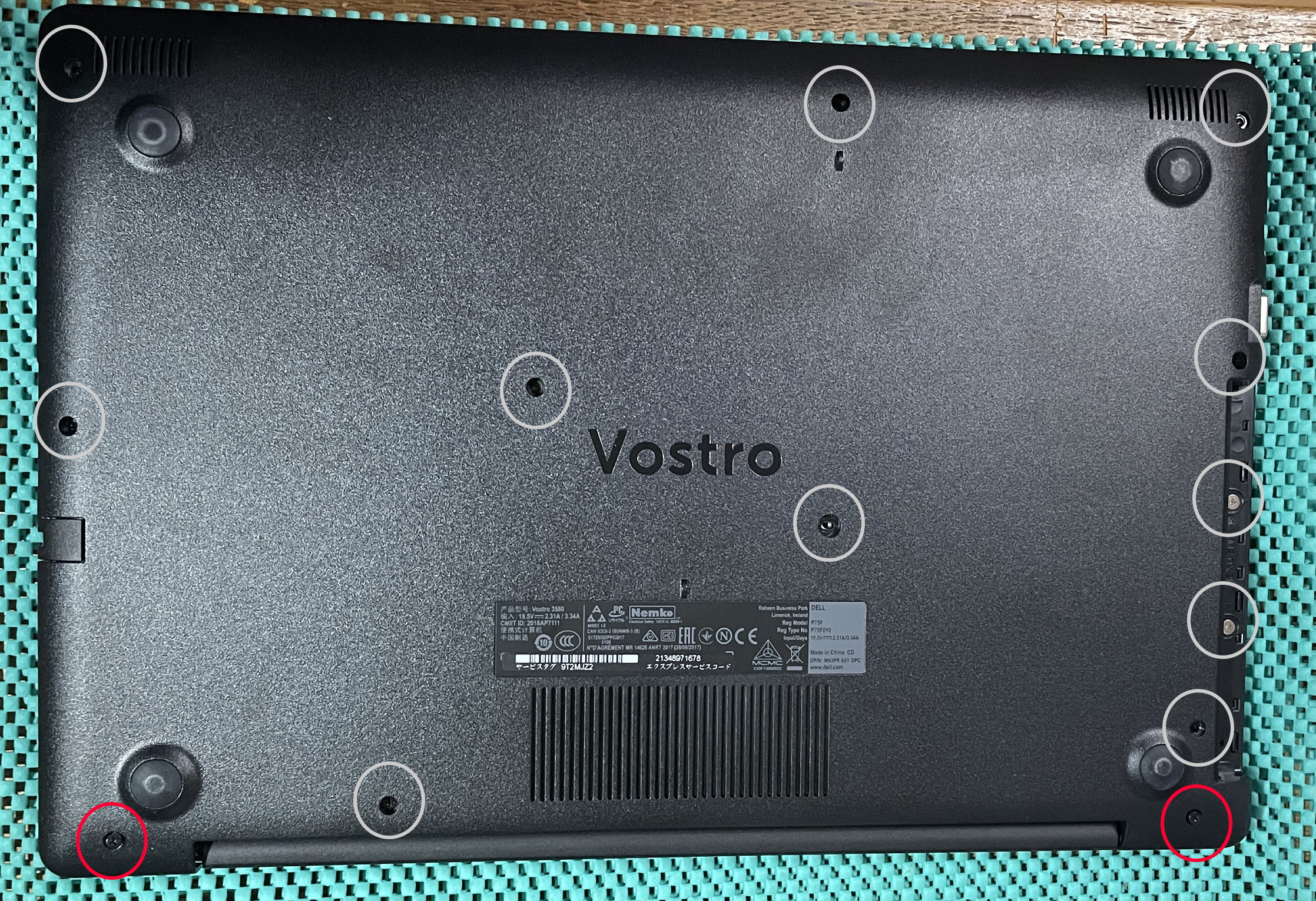
パネルは割と簡単に外れます。念のためバッテリーケーブルを外して作業開始です。
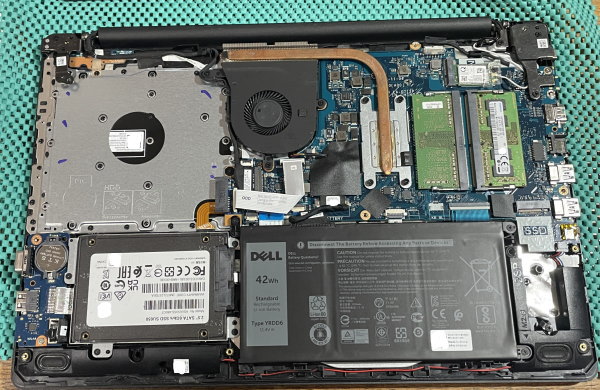
ネジ4本でカバーごと外して入れ替えます。
↓ このモデルは基盤タイプのSSD-M.2も入るようになってましたね。
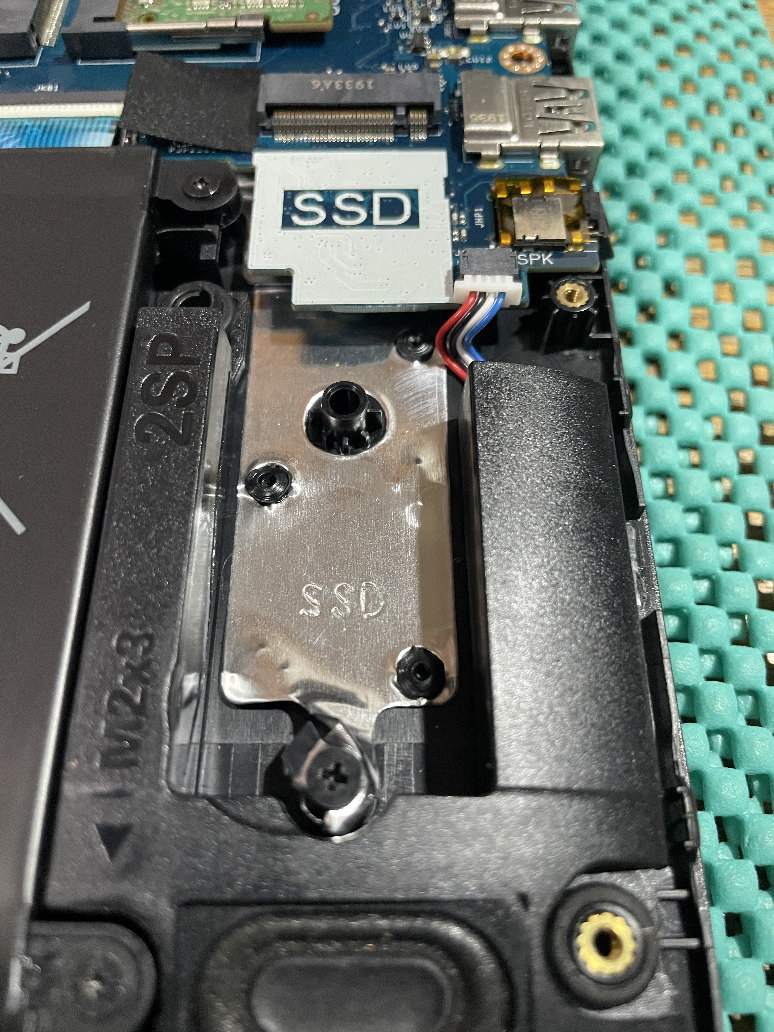
SSDのほうに保護カバーをつけてから、裏ブタを取り付けて組み立てなおします。
その後に動作確認すると、前回不具合が直ってからの動作よりもさらに快速になりました。
次の日にオーナー宅へ届けました。なお今回は原因が前回の暗号化解除だったかもしれんので、パーツ代のみいただきましたので。
□■□■□■□■□■□■
パソコン訪問修理とパソコン訪問教室講師やってます.. * Takamaru *
◆出張パソコン修理・設定承ります!依頼希望の方はこちらをご覧ください

コメントの送信