高性能な元Windows 7機の NEC LaVie LL750/FにWindows 11を裏技インストールしてみました
先日パソコン関連の備品をいろいろ整理していた時に、なんと使っていないWindows 10プロダクトキーが見つかりました。これなんであったのかというと、かすかな記憶によるとたぶん2016年頃に自分のサブパソコンを作ろうと思って新規にOSだけ買ったものらしいです。その後にドスパラでそれなりのOS付きパソコン本体を買ったので、それは顧客からオーダーがあったら使おうと思ってしまっておいたらしいです。うーん、なんともったいないなぁ。パソコン修理屋あるあるだわ!?
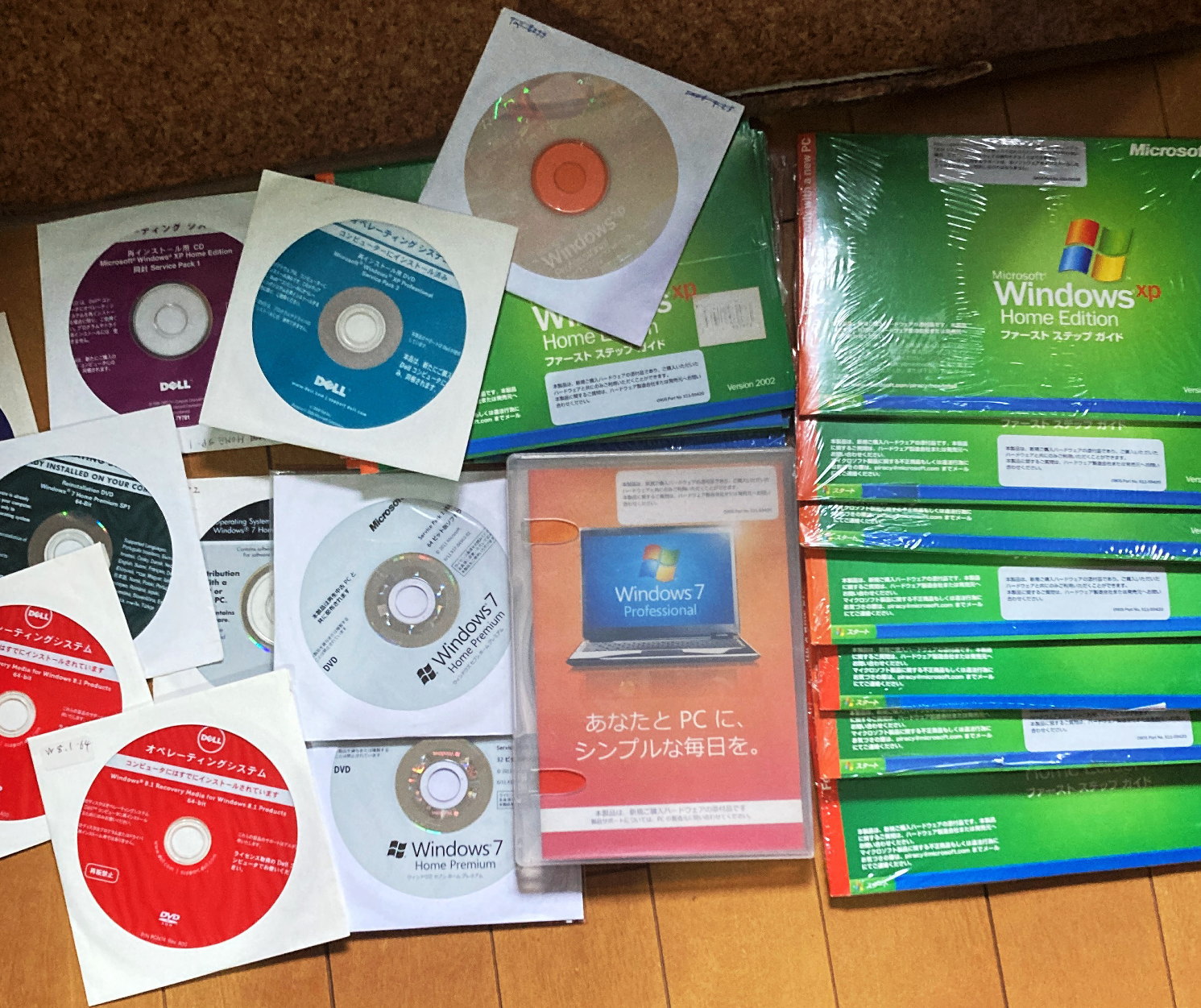
↓ 調べてみると出てきたマイクロソフトの旧OSたち、これ以外にもWindows95や98の箱入りパッケージもどこかに保存してあると思う。
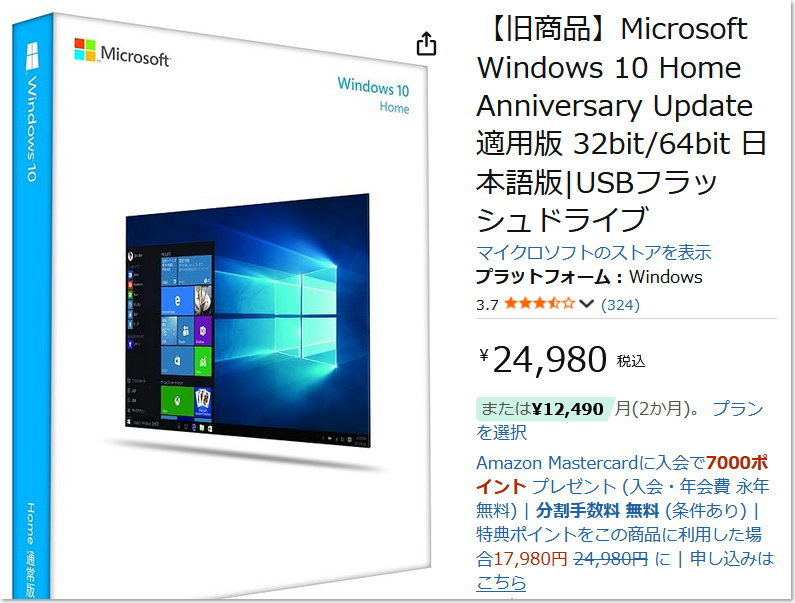
そしてパッケージ版Windows 10は、まだAmazonで売ってました?
そんでそういや昨年末にみょうにきれいなWwindows 7ノートパソコンを顧客から引き取ったんだけど、7のままアップグレードされていなかったので試しにWin10へやってみたけどもう認証されず10にはできなかったことがあり、Linuxを入れて遊んでみたことがありました。
NEC LaVie LL750/Fノートパソコンで高性能でしたので、ひさびさにLinux Mintを入れてみた
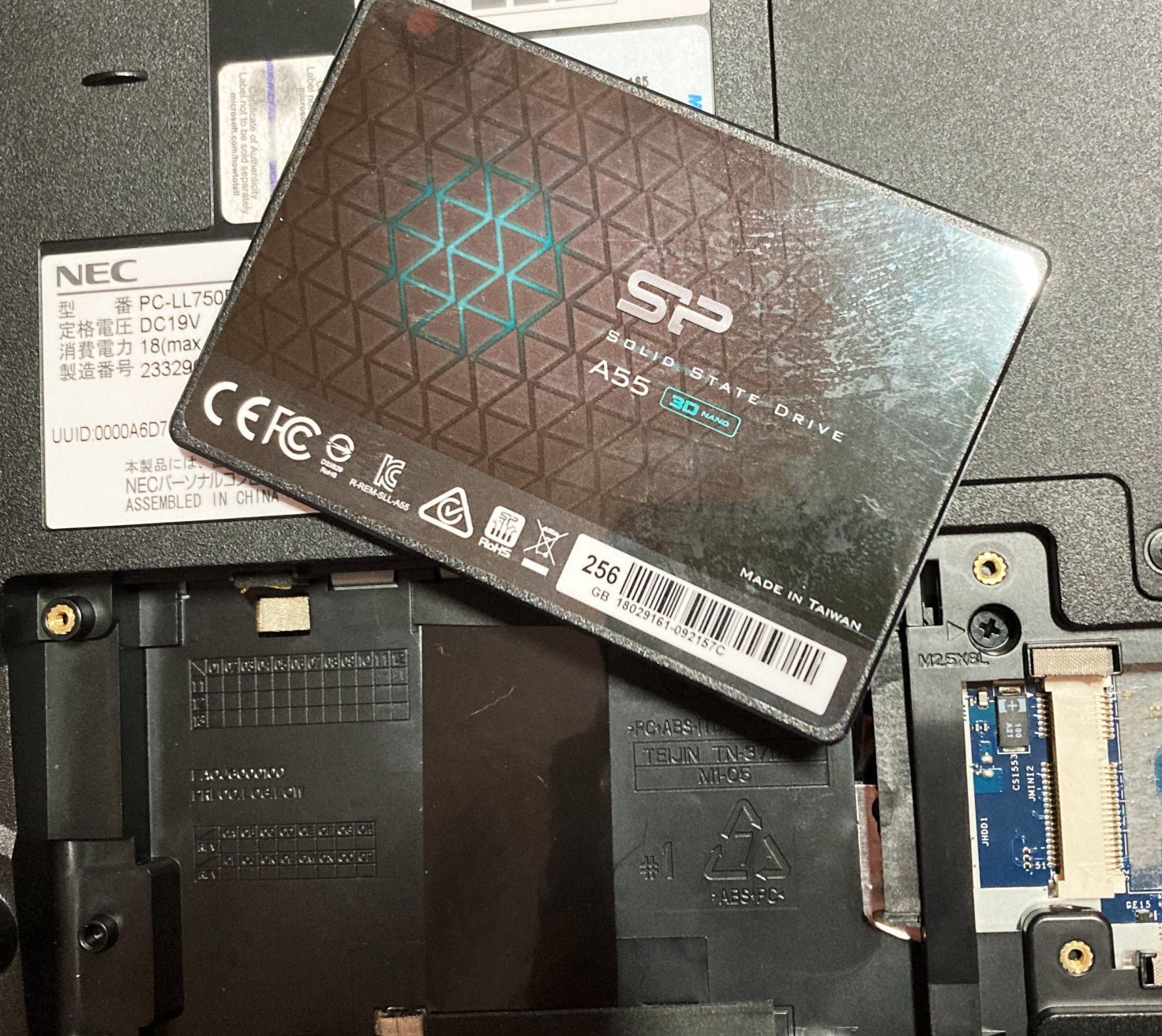
このNECノートにWindows 10さえ認証できれば、そのあと裏技アップグレードで非対応機でも11にできるので、高性能なこのNEC LaVie LL750/Fを試してみることにしました。ただしシステムディスクだけはSSDに入れ替えることにします。CPUはi7でメモリも8GBあるのでスペック的には余裕ですな。
↓ 余っていたシリコンパワーSSD 256GBを入れる。
つーことでまずはWindows 10をクリーンインストールします。どうせ11にするので10ならどのバージョンでもいいので手元にあった18.09を使いました。
↓ いつ頃焼いたのだろうなWin10インストールディスク。
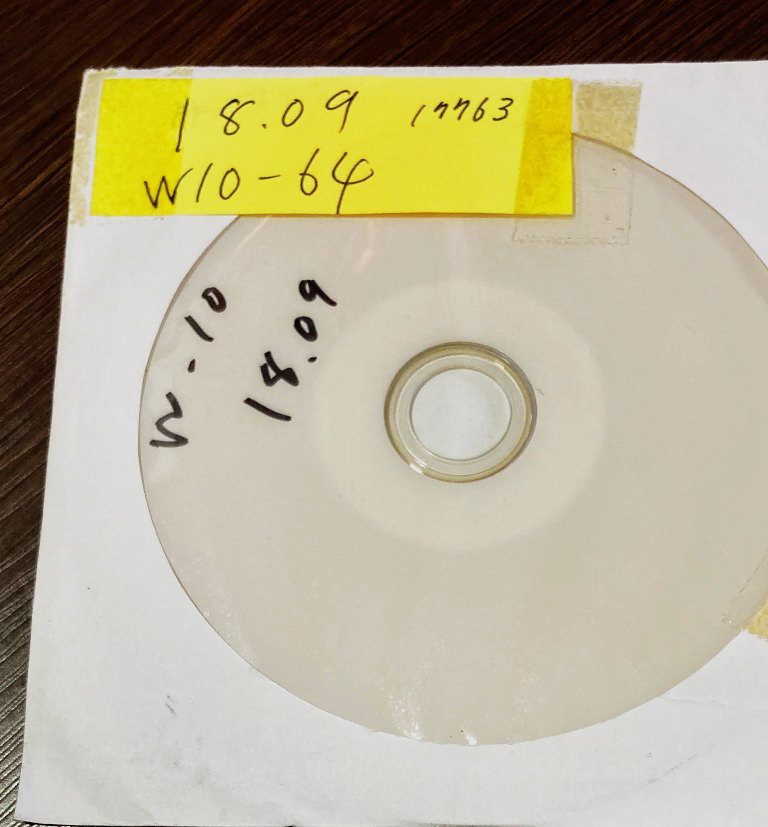
そんでなんなくWindows 10が入ってプロダクトキーも認証されたので、次はWindows 11を例のサーバーとしてインストールで入れてみます。インストーラーの入ったUSBを差し込んでからドライブレターを確認して例のコマンドを打ちます。
↓ コマンドプロンプトから指令を出します、差し込んだUSBのドライブレターに移動してコマンド入力します。
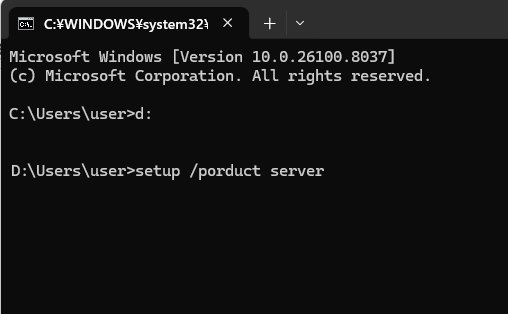
これでエンターキーを打てば要件チェックなしでインストールが始まります。念のためネットワーク接続は切断しておきますよ。そして約30分くらいで最新のWindows 11の25-H2がインストールされました。
↓ NEC LaVie LL750/F 発売は2011年で当時19万円とかの高価格モデル。

さて動作はというとサックサク動いて動画再生も快適です。それにスピーカーがいいせいか再生音がきれいであります。システムから再生クオリティを最高にしてさらに立体音響に設定すると、低音は無理だけどボーカルや高音域もモコモコにならずすっきり再生できます。
ピアノブラックでの外観もキズも汚れもなくきれいなので、このまま快適にWindows 11で使えますな。まあ、親戚系のパソコンちょうだいよ発令があったら放出することにしようかな。
□■□■□■□■□■□■
パソコン訪問修理とパソコン訪問教室講師やってます.. * Takamaru *
◆出張パソコン修理・設定承ります!依頼希望の方はこちらをご覧ください
◇ご自宅がパソコン教室に! 訪問パソコン授業 あゆみ



こちらもおすすめ
自分のスマホのメインとサブ回線を切り替えでiPhone XRとXiaomi Redmi 12のsimを入れ替えました

2020年はコロナ禍の影響ありで忙しかった年末でした