親戚のおっさん(姉の旦那)より連絡があり、「おい、登録している証券会社からピンが何とかという連絡が来てるんだけど」という電話がありました。
はいはい、PINですね、わかりましたすぐ伺いますと伝えておきます。これは今時のセキュリティでログイン方法をもっと安全なものにしなさいということですね。
そんで連絡をいただいた2日後に都合をつけて千葉から都下西部地区にあるご自宅へ2時間かけて伺います。
まあ姉から「旦那はパソコンが使えないと機嫌が悪くなるからお願いね」と普段から言われておりますので、いつも早めに伺うことにしております。
さっそくどういう通知が来ているか確認すると「6月よりログイン方法が変更になります」という内容です。
↓ 松井証券のおしらせ Q&Aより
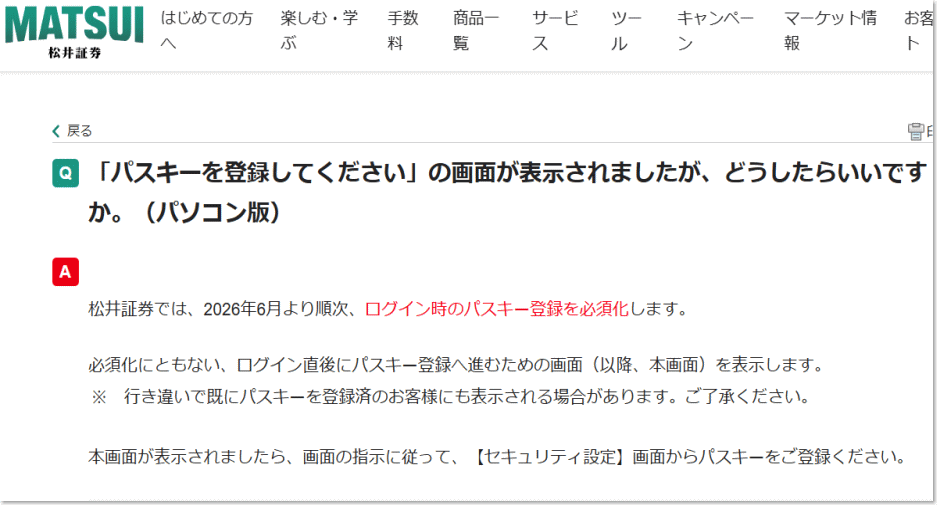
サイトをログインする際は個人確認を行いますということですな。そのおっさんのパソコンはもちろん私が2年前に設置したもので、Windows 11のデスクトップタイプです。画面が大きいものがいいとのことで24インチの一体型モデルです。
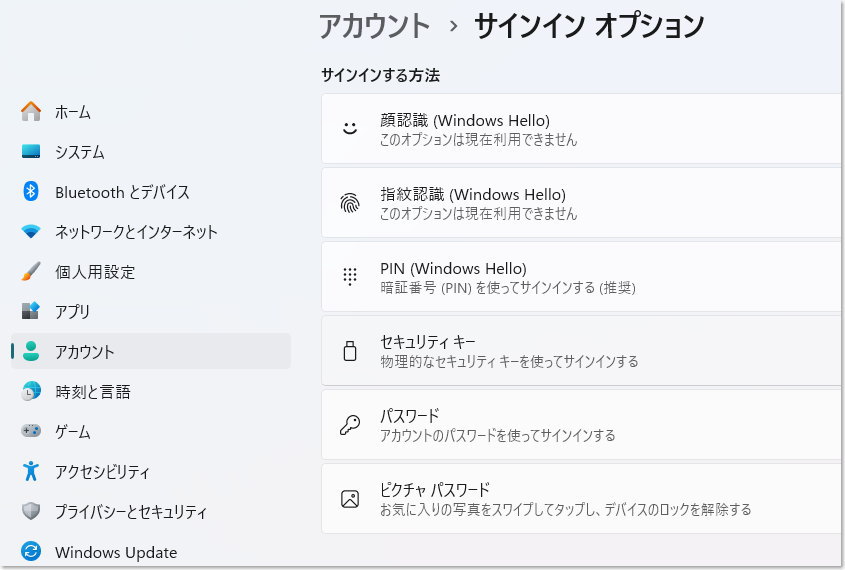
しかしログインパスワードも設定していないので、PINを使うとなるとまずパソコンにユーザーパスワードを設定します。まず9桁ほどのログインパスワードを設定してから、次に4桁のPINコードの設定を入れます。
↓ 設定→アカウント→サインインオプションから行います。
そして、おっさんが忘れないように以前わたしが作った各種アカウントとパスワードなどを書いてある書類に追加で大きめに書いておきます。
さらにその書類をご本人のスマホで撮影しておきます。そうすればあの紙どこ行ったが多少なりとも減るでしょう。
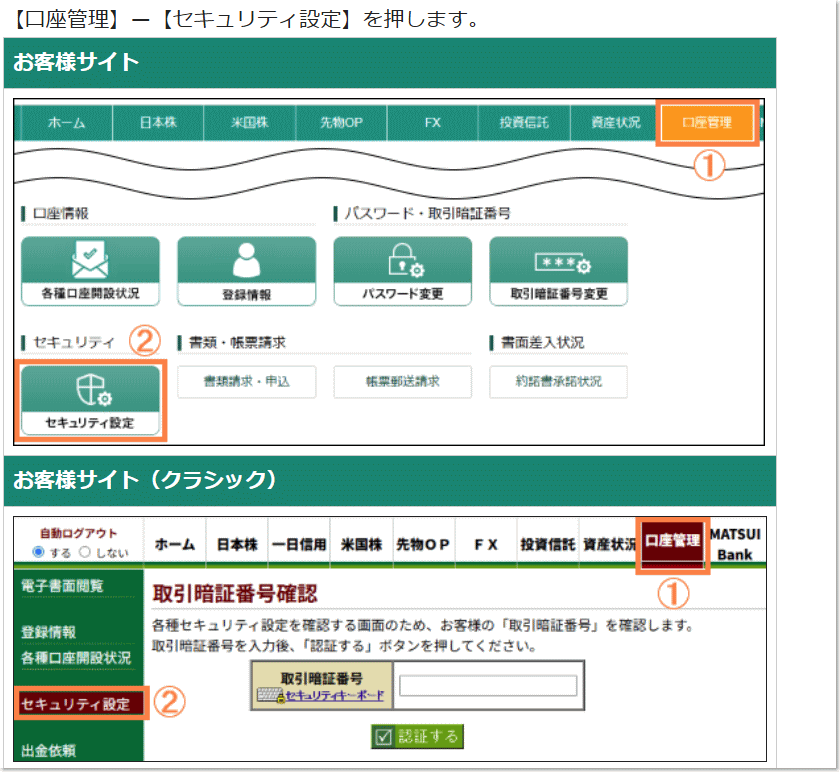
次に松井証券にログインしてもらって口座管理→セキュリティ設定からパスキーを登録するを行います。ショートメールで認証してからPINを保存するで登録完了となりました。
↓ 設定方法のページはこちらです。
次にパソコンを再起動してそのおっさんにパソコンのPINログインのやり方から説明してから、続いて松井証券のサイトログインを「パスキーでログインする」に変更してから操作してもらいます。念のためそれを2回やってみて指導終了です。
まあ松井証券はまだわかりやすかったけど、以前他の証券会社もやったことあるけどそこはパソコンに詳しくないとわけわからんマニュアルでしたわ。
作業が終わってから姉とリビングでお茶していると、おっさんが「これもってけ」と封筒を差し出しました。すると姉が「たっぷり手数料払えと言っておいたからね、いつもありがとう」とおっしゃる。
後で車の中で開けてみると高額紙幣が2枚入っておりました!
※その3日後に「ログインがわからなくなった、PINてなんだっけ」との連絡があり…!?
□■□■□■□■□■□■
パソコン訪問修理とパソコン訪問教室講師やってます.. * Takamaru *
◆出張パソコン修理・設定承ります!依頼希望の方はこちらをご覧ください
コメントの送信