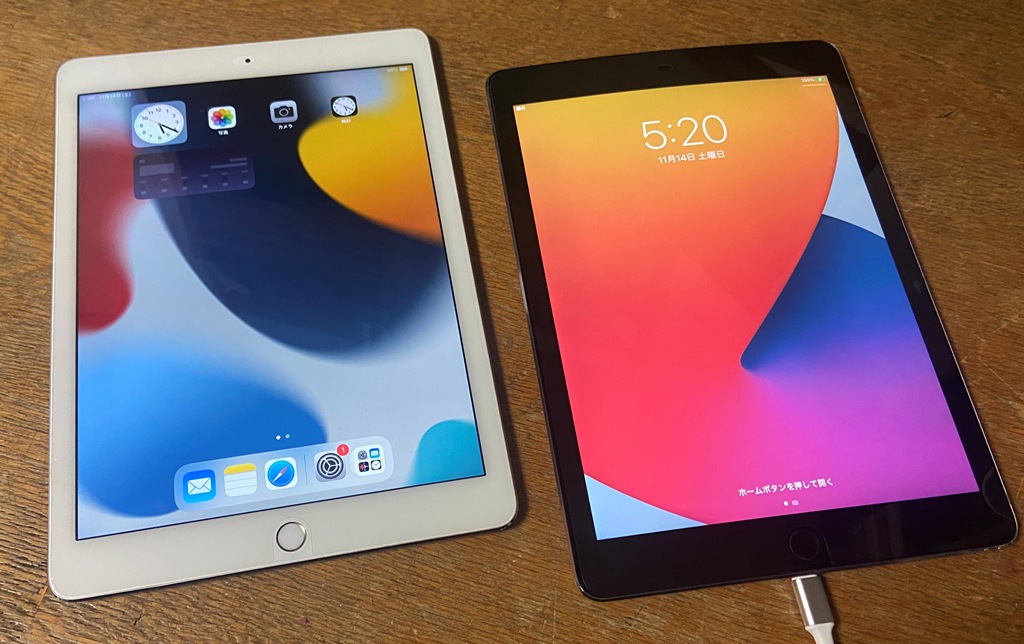
今回の案件というかいただきもの(正確には引き取り処分依頼もの)は、2台のiPad Air2です。これらはまったく違うお得意様から偶然にも同じ時期に引き取ったものです。
1台は個人事務所で使っていた方で、バッテリーが持たなくなってそのまま置いていたら本体が膨らんできたので、怖いから処分お願いしていいですかとのことでした。
そしてもう一台はその翌日に伺った個人の方で、やはりある日気づいたら本体が膨らんで来たそうな。その方はすぐに新しめなアンドロイドタブレットを買ったとかで、これも捨てて下さいとのことであります。
ということで2台のぷっくり iPad Air2が手元にありますわ。もちろんもし使えたら使っていいとの許可はいただいております。
↓ 引き揚げた白と黒モデル、どちらも動いてはいます。
バッテリ交換は、はるか昔にiPad miniやiPhone 6とかをやったことがあるので、今回も挑んでみることにします。ただし直すのはどちらか1台だけでいいんですけどね。
↓ そんで膨らみ具合はこんな感じです。
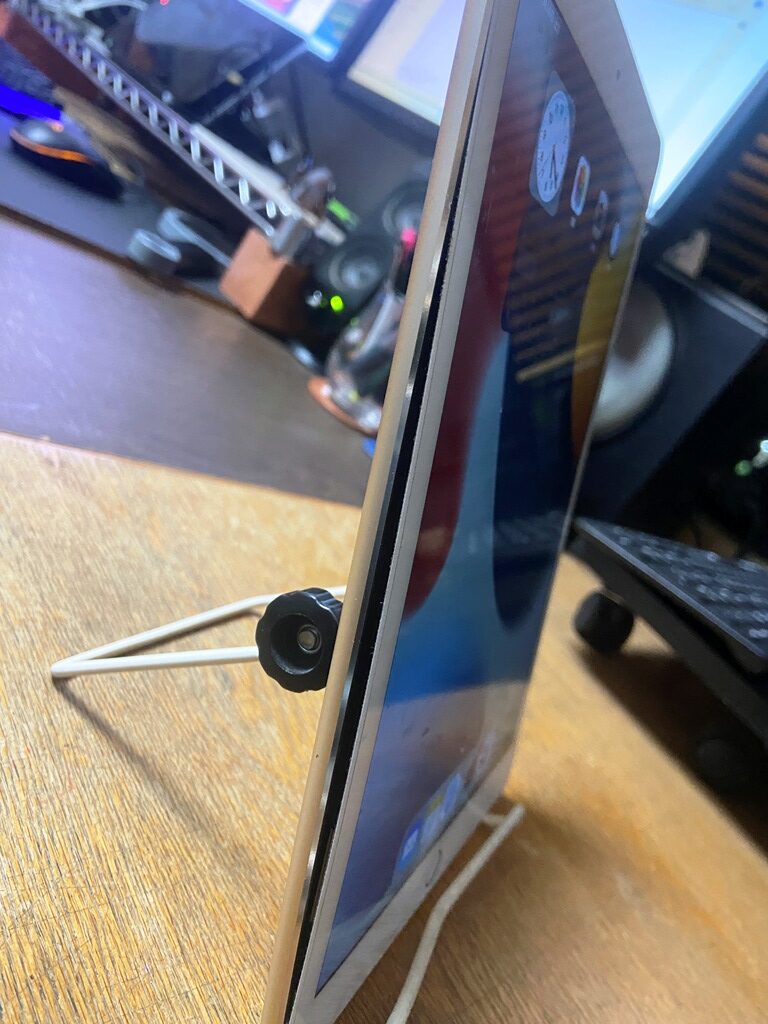
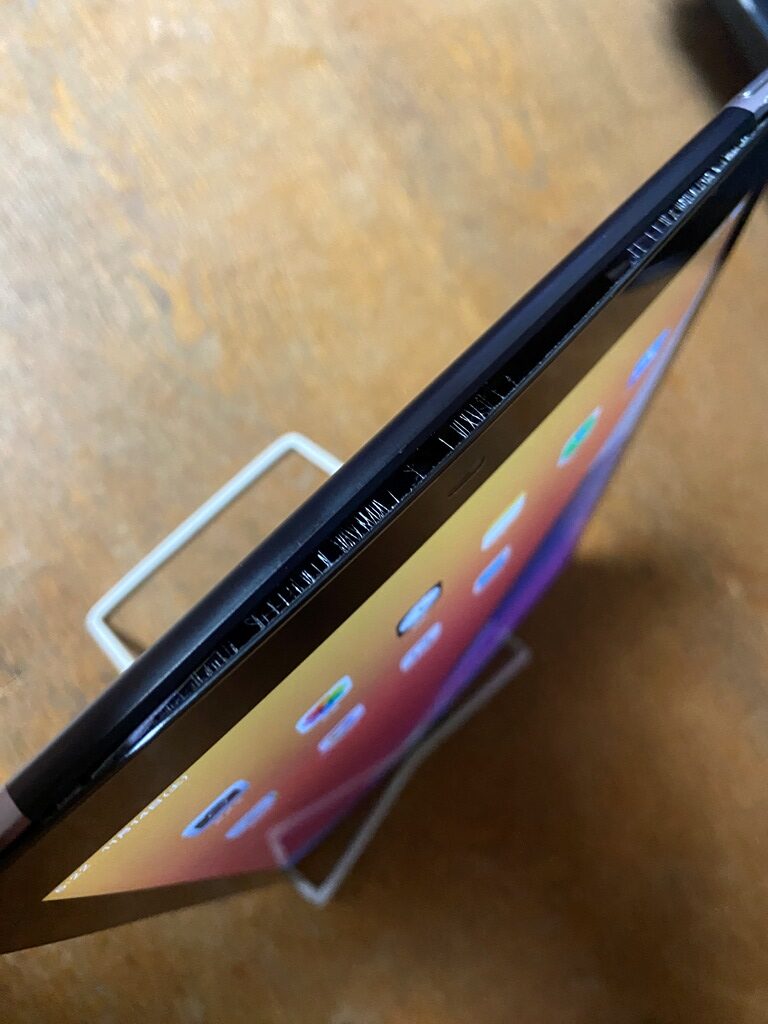
白いほうは側面の1か所が膨らんでいて、黒いほうは上下の部分がどちらも2mmほど膨らんでいます。
さて、バッテリーだけどやはりAmazonで手配します。YouTubeあたりのうわさじゃ、バッテリーはAmazonでは買うなとか言われていますが、懲りずに手配しちゃいましたけどね。
↓ 手配したのはこちら!
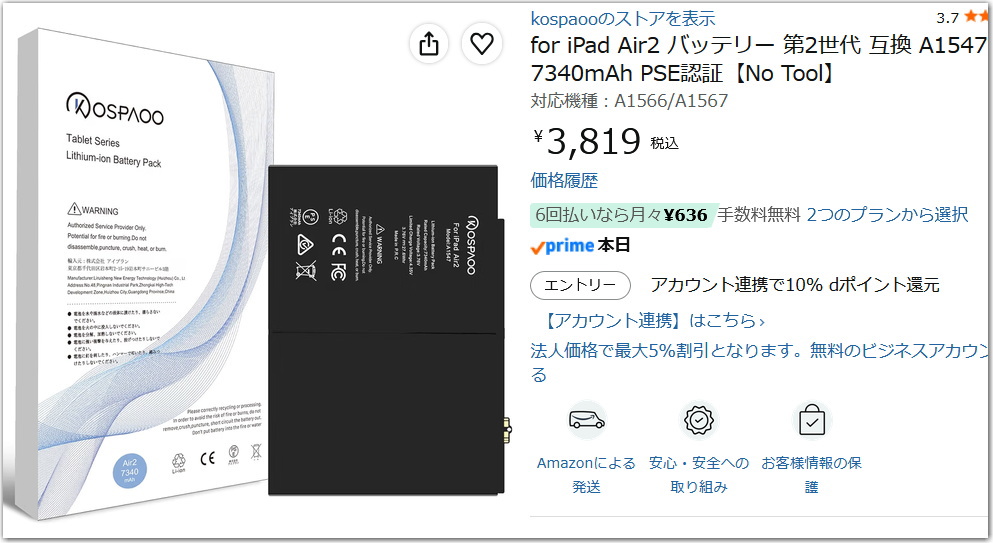
そして2日後に届いたのでさっそくバッテリーの交換作業開始です。
やるのはどちらにするか比べてみたら多少白いモデルのほうが本体もきれいなので、それに決定しました。
まずは液晶パネルを外すのでドライヤーでふちを温めます。ほんのり温まったところで分解用のピックみたいなツールでパカパカと外します。
↓ 開いたところ、倒れないように固定。
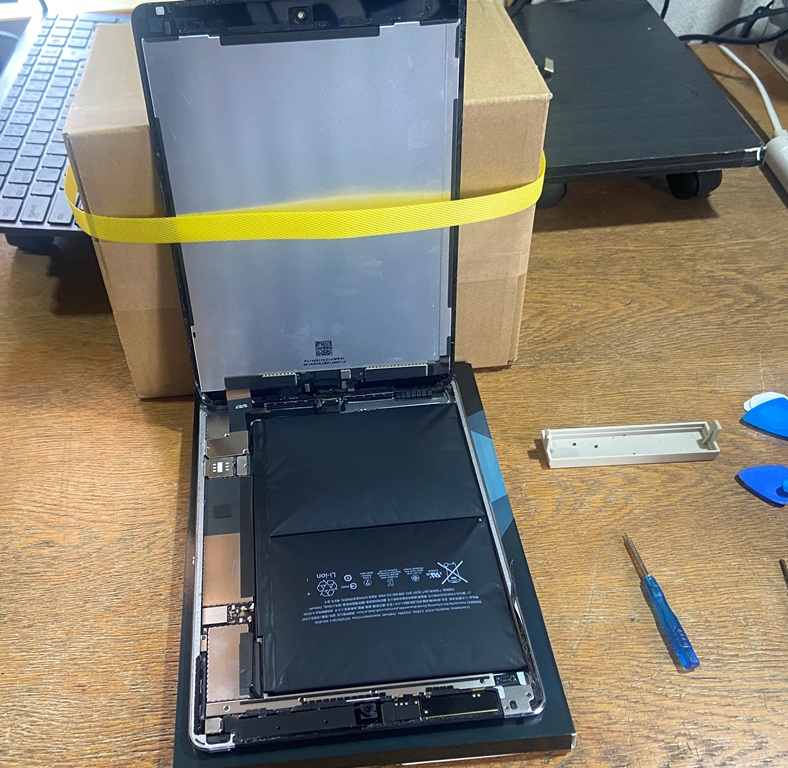
そしてホームボタンのある下部にケーブルが出ているので、それを外さないようにして後ろにスタンド代わりに箱をおいて倒れないようにひもで抑えて立てかけておきます。
つぎにバッテリーを外しますが、強力にテープで張り付いているのでまたまたドライヤーで本体裏面を温めてから隙間からはがしツールを差し込んでゆっくりと取り外します。
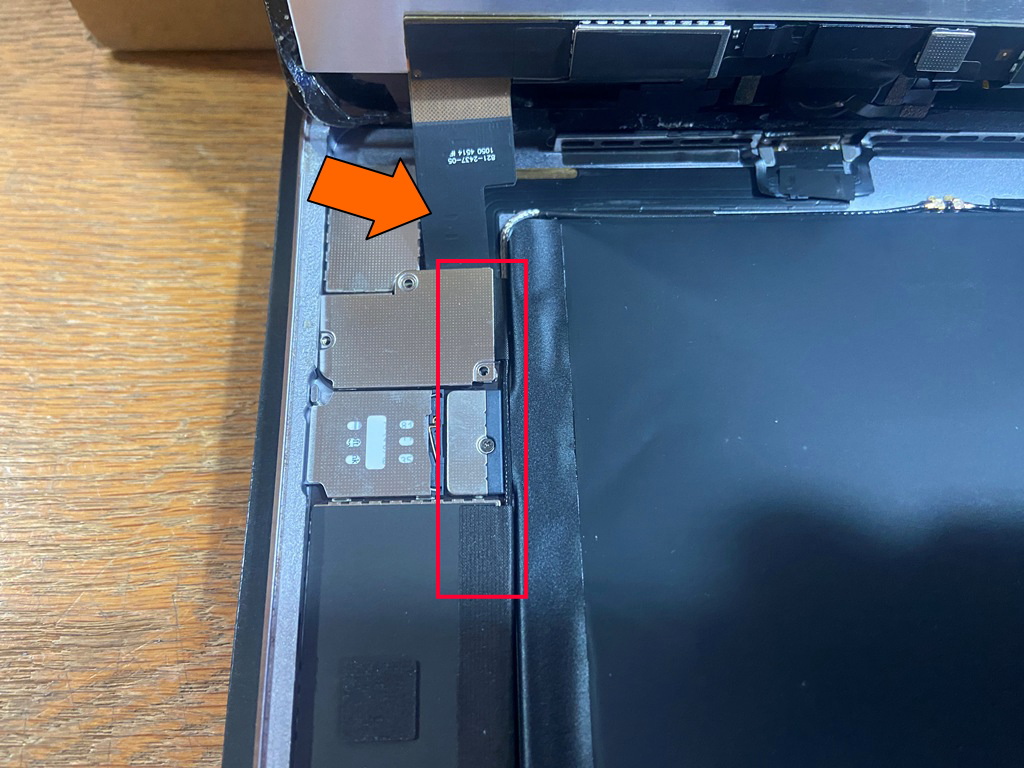
バッテリーの本体との接続端子は本体側にネジ部分のストッパーがあるので、その部分をはがしツールを差し込んで少し浮かせるとスポッとバッテリーが外れました。なお液晶と本体とのケーブルは外さないほうがいいらしいです。外してしまうとタッチが聞かなくなるトラブルがあるそうなので。
↓ この部分は外さずに作業します。赤枠の部分を下から少し浮かせてバッテリーを抜きます。
↓ バッテリーを外したところ。
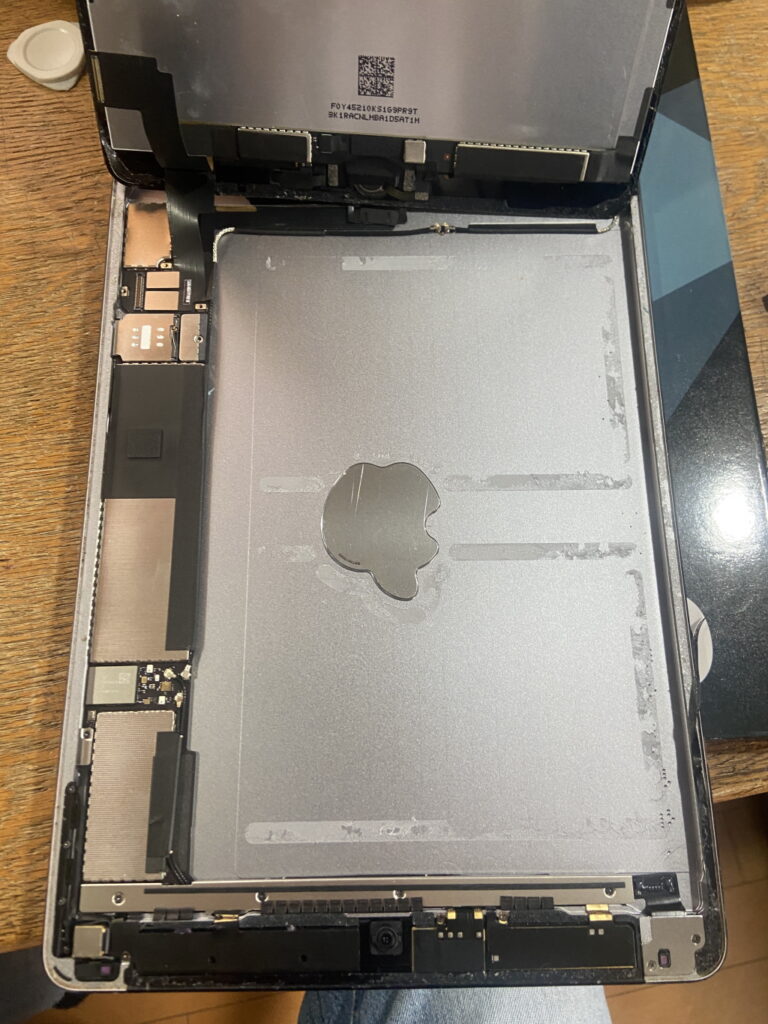
そして交換するバッテリーを逆の手順で端子を差し込んでからねじ止めして、強力両面テープで接着します。
↓ 届いたパーツ。バッテリー以外付属品は何もなし。
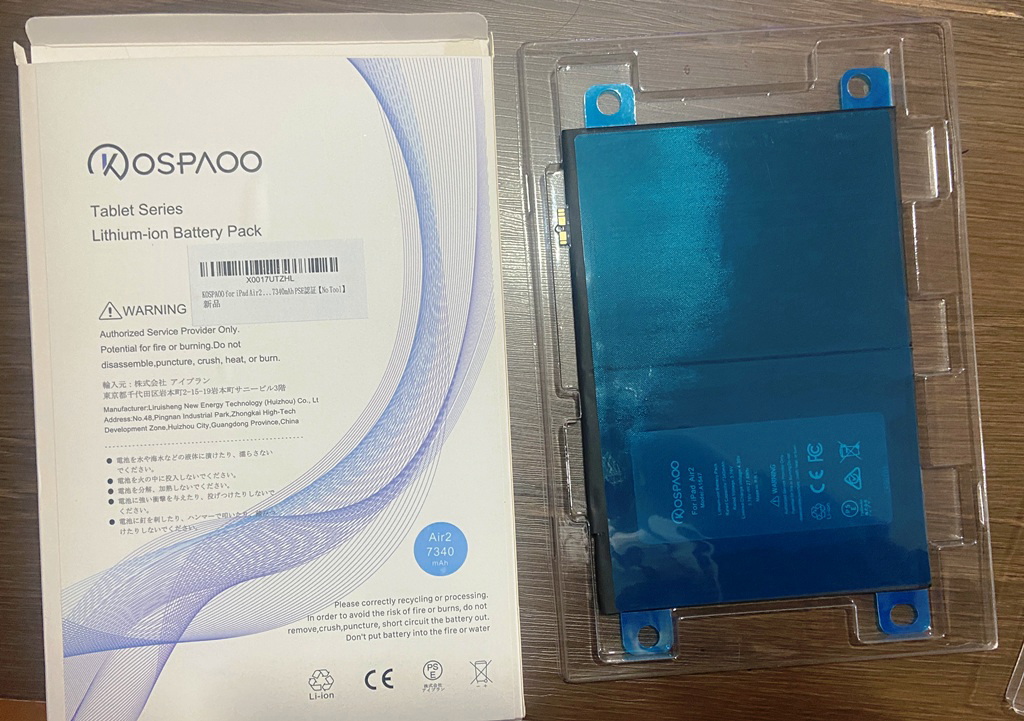
液晶と本体は前にiPhoneのバッテリ交換で余っていた細い両面テープを貼ってから液晶をはめていきます。
本体起動してから充電ケーブルをつなぐと無事充電が開始されました。充電されたところでいろいろいじってみると動作も問題ないようです。
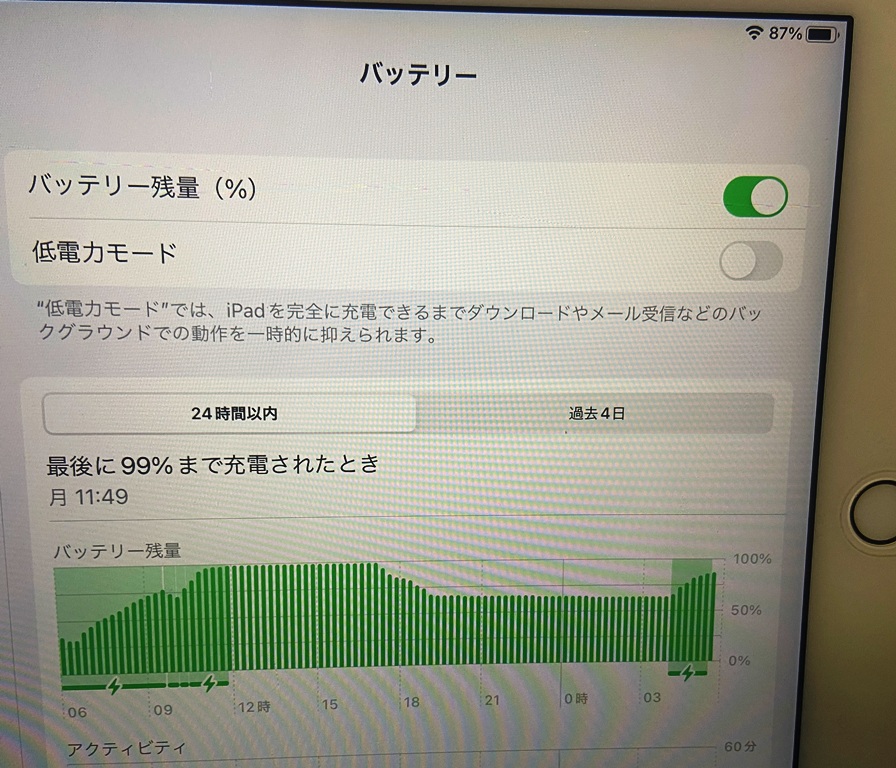
その後、使ってみると満充電で多少使ってみても3日ぐらいは持ちますかね。
ということで無事バッテリーの膨らんだiPad Air2の1台のパーツ交換が完了しました。
今回Amazonで購入した互換バッテリーは今のところ問題はないようです。そして業者やパーツにより当たりはずれがあるらしいので、しばらく使ってみて様子を見ることにします。
□■□■□■□■□■□■
パソコン訪問修理とパソコン訪問教室講師やってます.. * Takamaru *
◆出張パソコン修理・設定承ります!依頼希望の方はこちらをご覧ください
コメントの送信